Usare la mappa interattiva
Obiettivo: esplorare i dati geografici del tuo Comune sulla mappa interattiva, capire cosa mostrano i diversi layer e come interpretare marker e popup.
La mappa (/map) è il modulo di esplorazione spaziale dei dati: apri l'icona Mappa dalla sidebar sinistra per accedervi.
Caricamento e navigazione
- Apri la voce Mappa dalla sidebar.
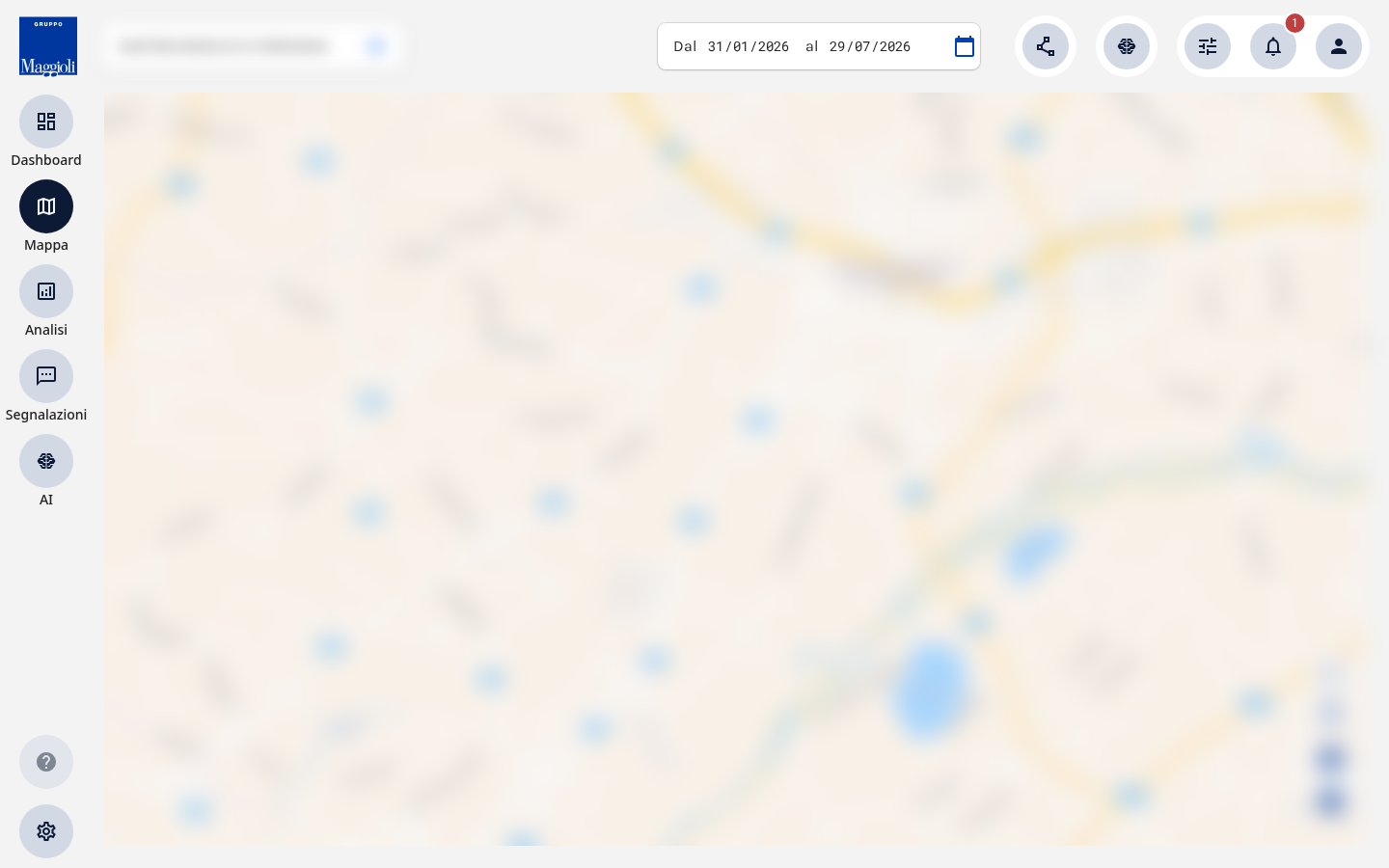
- Il caricamento delle tile richiede alcuni secondi: è normale vedere la mappa popolarsi progressivamente.
- Usa zoom e trascinamento per navigare il territorio; a seconda del livello di zoom, la mappa mostra elementi aggregati (cluster) oppure punti singoli.
Cosa puoi vedere sulla mappa
La mappa combina più modalità di visualizzazione (layer), attive in base ai verticali per cui sei autorizzato:
- Confini catastali del Comune selezionato, utili per orientarsi rispetto ai limiti amministrativi.
- Cluster di punti (ad esempio segnalazioni o punti di interesse) che si aggregano quando sono numerosi e si disaggregano man mano che aumenti lo zoom.
- Marker singoli per elementi puntuali (es. un varco o una centralina).
- A seconda del verticale, anche heatmap (distribuzione spaziale di eventi) e hexbin (aggregazione per celle esagonali), quando il verticale prevede questo tipo di visualizzazione.
Cliccando su un marker o su un elemento della mappa si apre un popup con le informazioni di dettaglio disponibili per quel punto.
Layer diversi per verticale
Il tipo di layer disponibile dipende dal verticale: non tutti i verticali usano tutte le modalità di visualizzazione. Il dettaglio tecnico dei layer per verticale è nella pagina reference Mappa: layer e renderer.
Impostazioni mappa
L'icona Impostazioni mappa nell'header apre il pannello Layer, da cui puoi attivare i punti di interesse OpenStreetMap e i layer dei verticali, come descritto nelle due sezioni seguenti.
Attivare i punti di interesse OpenStreetMap
Oltre ai dati operativi di EvoCity, la mappa generale mostra anche punti di interesse presi da OpenStreetMap, utili per avere un riferimento sul territorio (ad esempio dov'è la farmacia più vicina o dove sono le fermate del bus).
- Apri l'icona Impostazioni mappa nell'header: si apre il pannello Layer.
- Nella sezione Installazioni, apri il gruppo Servizi Open > Altro: qui trovi una casella di spunta per ciascuna categoria di punti di interesse OpenStreetMap.
- Seleziona una o più categorie per farle comparire sulla mappa.
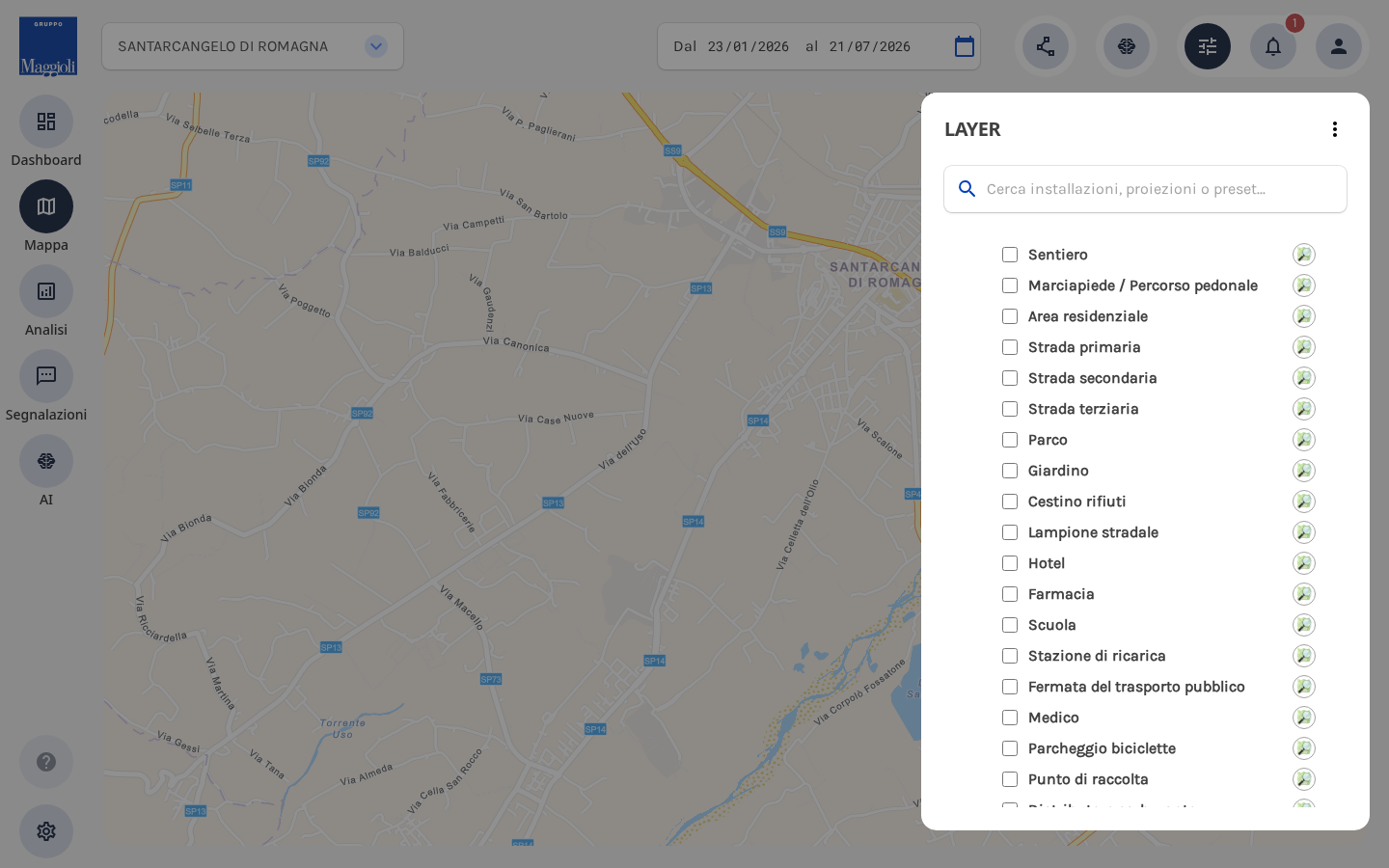
Le categorie disponibili (raggruppate per tema) comprendono:
- Trasporti e mobilità: fermate del trasporto pubblico, parcheggi per biciclette, stazioni di ricarica elettrica, distributori di carburante.
- Sicurezza ed emergenza: stazioni ambulanze, defibrillatori, estintori, idranti.
- Sanità e istruzione: farmacie, medici di base, ospedali, scuole, università.
- Servizi urbani: cestini dei rifiuti, lampioni stradali, servizi igienici, punti di raccolta.
- Turismo e cultura: hotel, motel, ostelli, musei, gallerie d'arte, opere d'arte, attrazioni turistiche, punti panoramici.
- Verde pubblico: boschi, prati/aree erbose, parchi, giardini.
- Percorsi e viabilità: sentieri, marciapiedi/percorsi pedonali, aree residenziali, strade primarie/secondarie/terziarie.
Dati da OpenStreetMap, non dal Comune
Questi punti di interesse arrivano dal database aperto di OpenStreetMap, non dai gestionali comunali: la loro presenza e precisione dipende dalla copertura di OpenStreetMap in quella zona, non da EvoCity. In alcune zone o categorie potrebbero non esserci elementi disponibili, a seconda della copertura OpenStreetMap.
Attivare i layer dei verticali
Sempre nel pannello Layer, oltre alle categorie OpenStreetMap, trovi i layer specifici dei verticali abilitati per il tuo Comune: ad esempio le zone Tributi (TARI, IMU, TASI, CUP, OSAP...), le Segnalazioni (Municipium) o i Dati demografici (Sicra EVO).
- Apri l'icona Impostazioni mappa nell'header per aprire il pannello Layer.
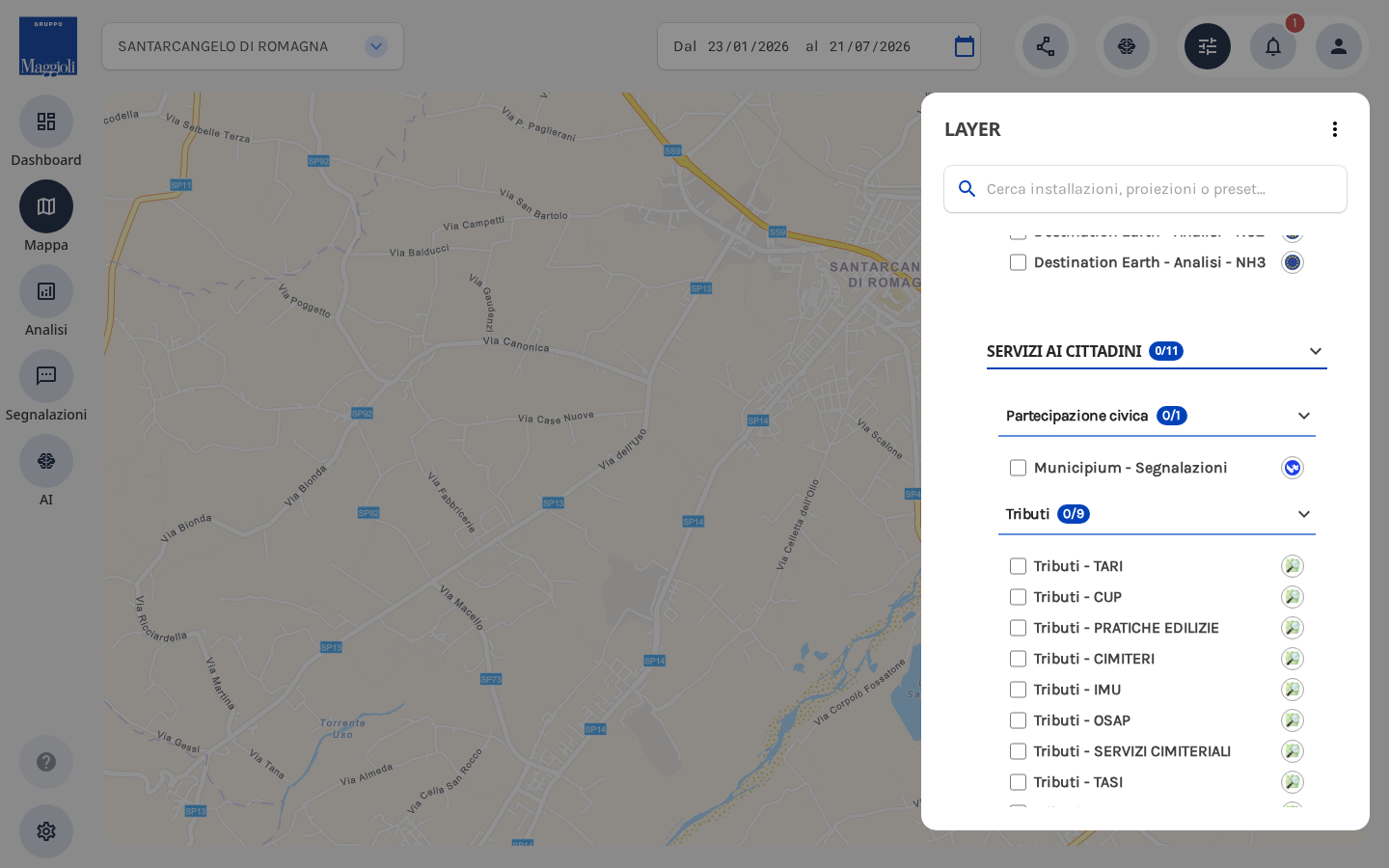
- Scorri il pannello: sotto la sezione Installazioni trovi la sezione Proiezioni geografiche, con un gruppo per ciascun verticale abilitato (ad esempio Servizi ai cittadini, che contiene Partecipazione civica e Tributi).
- Apri il gruppo del verticale che ti interessa e seleziona una o più voci per sovrapporre quel layer alla mappa.
Solo i verticali abilitati per il tuo Comune
Vedi solo i layer dei verticali per cui il tuo Comune è abilitato e per cui sei autorizzato. Il numero accanto al nome del gruppo (es. "0/9") indica quante voci sono attualmente selezionate sul totale disponibile, non la quantità di dati caricati.
Mappa generale o mappa dedicata al verticale?
Quella descritta in questa pagina è la mappa generale (/map): un'unica mappa che combina i punti di interesse OpenStreetMap con i layer opzionali di più verticali, utile per una vista d'insieme del territorio. Ogni modulo di Analisi con componente geografica ha invece una propria mappa dedicata, che mostra solo i dati di quel verticale (ad esempio la mappa "zone" di Tributi o la mappa dei transiti di Smarti), con legenda e simbologia proprie — non i punti OpenStreetMap né gli altri verticali. Vedi Consultare le analisi per verticale e la Guida ai verticali per il dettaglio di ciascuna mappa dedicata.
Per i dati specifici di ciascun verticale (cosa rappresentano i punti, come interpretarli), consulta la relativa pagina nella Guida ai verticali.