Interrogare i dati con l'Assistente AI
Obiettivo: usare la chat dell'Assistente AI per fare domande sui dati in linguaggio naturale, leggere le risposte con grafici e usare le domande suggerite.
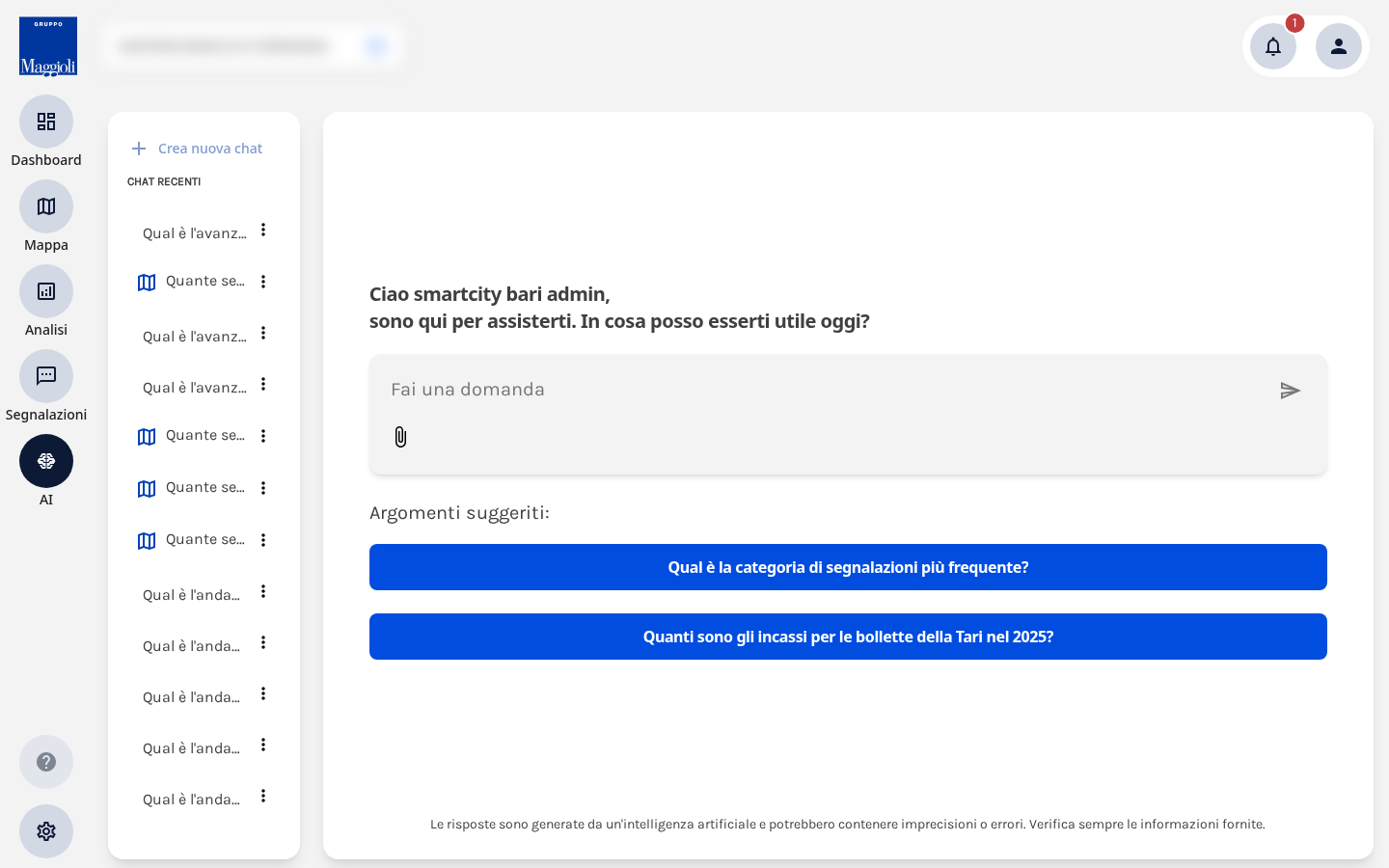
L'Assistente AI (/ai) offre un'interfaccia conversazionale per interrogare i dati della piattaforma senza dover navigare manualmente tra dashboard, mappa e analisi.
Aprire una conversazione
- Dalla sidebar sinistra, apri AI.
- Scrivi una domanda in linguaggio naturale sui dati del Comune selezionato (es. "Quante sanzioni ci sono state quest'anno?").
- La risposta viene mostrata progressivamente man mano che viene generata (streaming), senza attese a schermo bloccato.
Grafici e quick actions
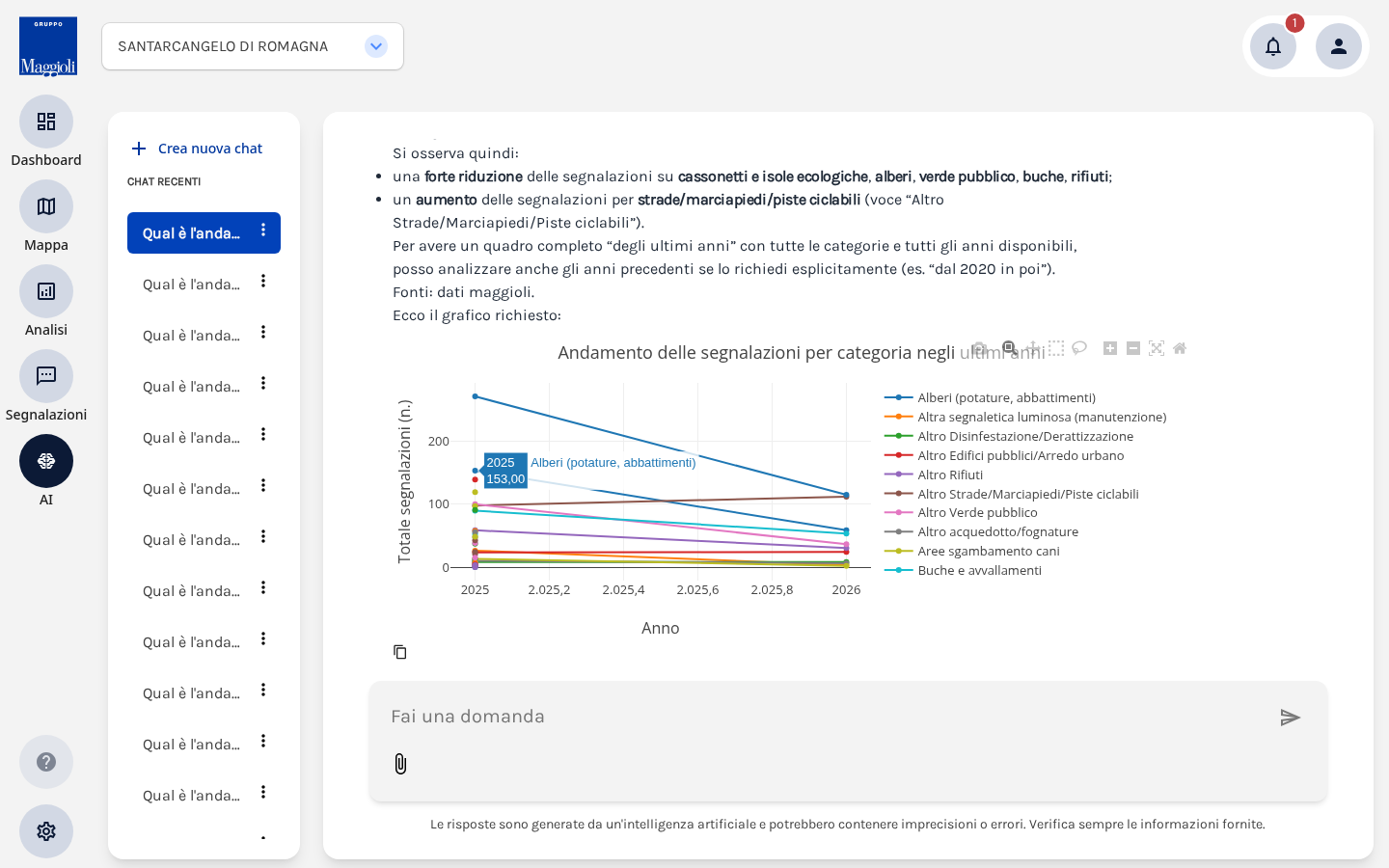
- Quando pertinente, la risposta include grafici interattivi renderizzati direttamente nella chat, ad esempio in risposta a domande di andamento, confronto o distribuzione (es. "Qual è l'andamento delle segnalazioni per categoria negli ultimi anni?").
-
"Interattivo" vuol dire che il grafico non è una semplice immagine statica: passando il mouse su un punto o su una linea compare un riquadro con il valore esatto di quel dato (categoria, anno, numero), utile per leggere un valore preciso senza doverlo stimare a occhio dal grafico. Puoi anche zoomare su una porzione del grafico (per vedere meglio un intervallo ravvicinato di dati) e tornare alla vista iniziale in un click.
-
Sotto la casella di input trovi le quick actions: domande suggerite, contestuali al modulo che stavi usando prima di aprire l'AI (ad esempio, se arrivi dal modulo Tributi, vedrai domande pertinenti a quel verticale). Il dettaglio di come vengono scelte le quick actions per modulo è nella pagina reference Assistente AI: quick actions.
- Puoi continuare la conversazione con domande di follow-up: l'assistente mantiene il contesto delle domande precedenti nella sessione.
Non tutte le domande generano un grafico
Anche una domanda che sembra adatta a un grafico (andamento, confronto, distribuzione) può talvolta produrre solo una risposta testuale con i dati in elenco: la scelta di includere o meno un grafico dipende dalla risposta generata di volta in volta. Se non ottieni un grafico, puoi riformulare la domanda o chiederlo esplicitamente.
Risposte in italiano
Le risposte dell'assistente sono in italiano e includono testo esplicativo a corredo dei grafici, pensato per essere comprensibile anche senza conoscenza tecnica del modello dati sottostante.
Ambito dei dati
L'assistente risponde nei limiti del Comune selezionato e dei verticali per cui sei autorizzato: non può mostrarti dati di Comuni o verticali che non ti sono stati abilitati.
Spostare la mappa su un indirizzo
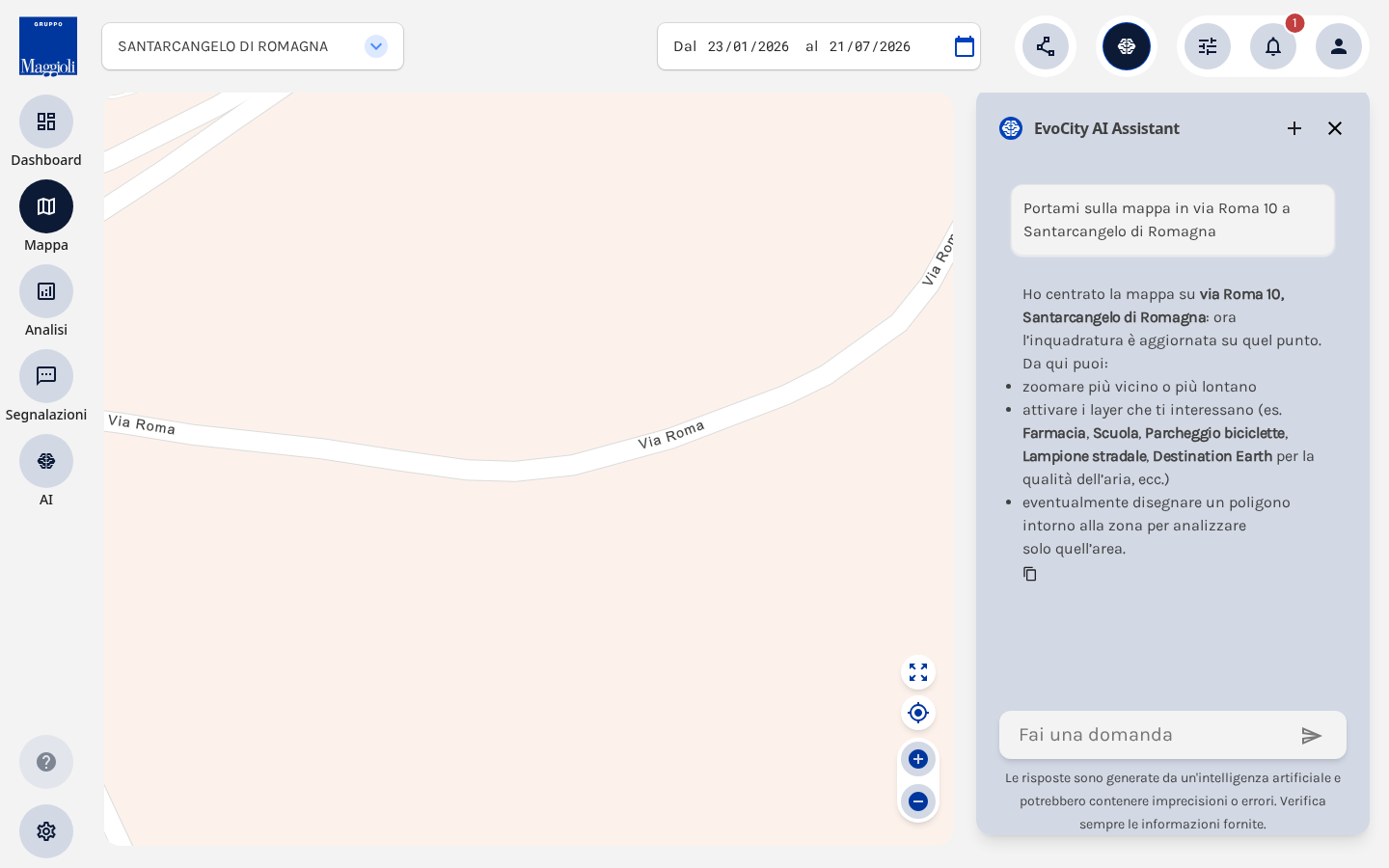
Puoi chiedere all'assistente di portarti su un indirizzo specifico, ad esempio:
Portami sulla mappa in via Roma 10 a Montecchio
La mappa si centra e si zooma automaticamente sul punto trovato. La ricerca è precisa anche quando indichi un numero civico, grazie a un arricchimento dei dati di indirizzo con l'ANNCSU (l'anagrafica ufficiale italiana dei numeri civici): il dettaglio completo di come funziona è nella pagina reference ANNCSU: spostamento preciso sulla mappa tramite indirizzo.
Apri l'AI da Mappa o da Analisi
Questa funzione risulta affidabile quando apri la chat AI dalla sezione Mappa (o da un modulo di Analisi). Se apri l'assistente dalla sezione AI generica in sidebar, la richiesta di spostare la mappa può essere rifiutata: in quel caso apri la mappa e avvia da lì la conversazione con l'assistente.
Filtrare le risposte per un'area della mappa
Puoi limitare le risposte dell'assistente a una zona specifica, invece che a tutto il Comune:
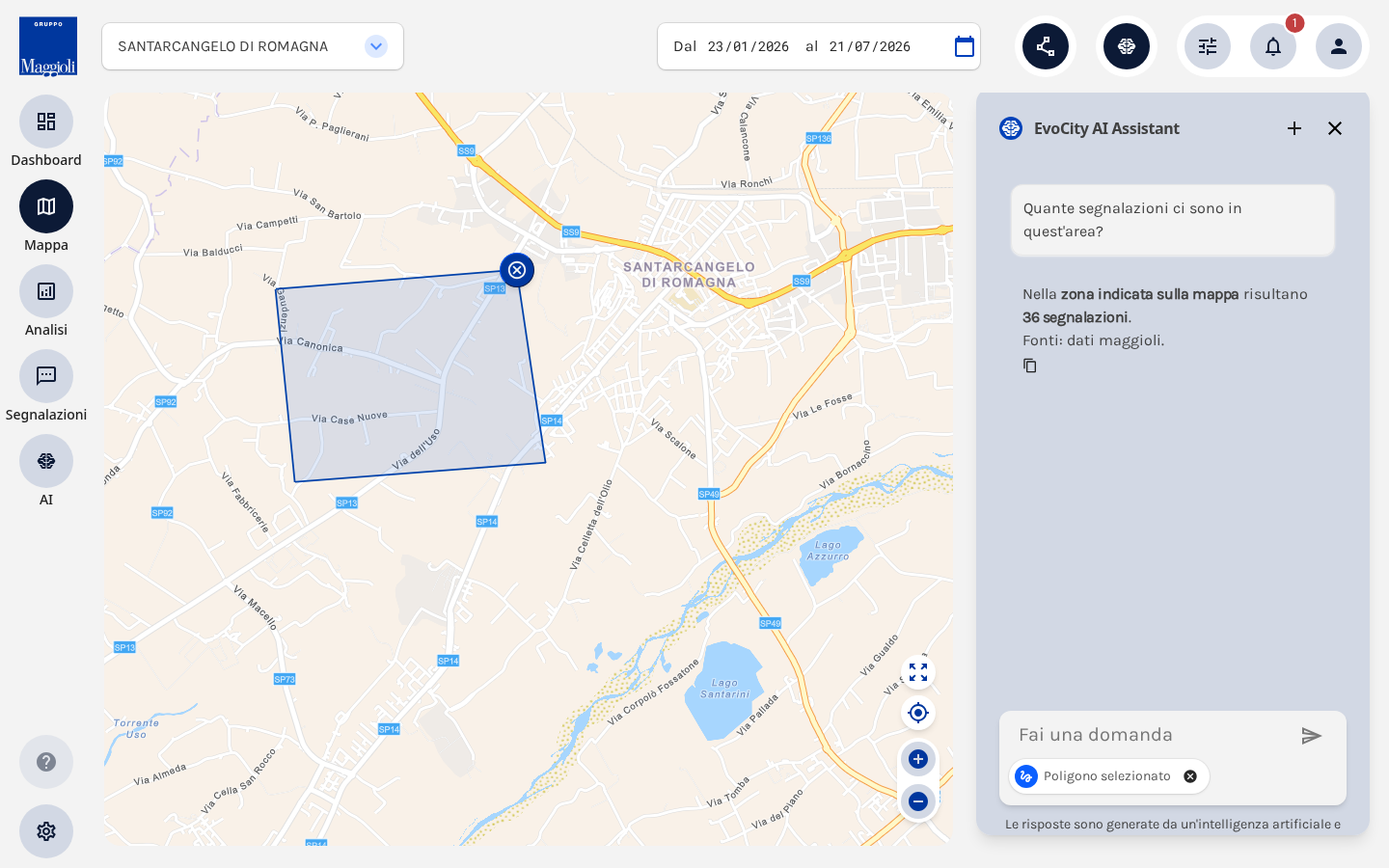
- Apri la Mappa e clicca sull'icona a forma di poligono nell'header (accanto all'icona di condivisione).
- Clicca Disegna la tua zona e poi clicca sulla mappa nei punti che vuoi usare come vertici dell'area, per delimitarla.
- Al termine, la chat AI si apre automaticamente con un'etichetta Poligono selezionato sopra al campo domanda: da questo momento le tue domande vengono limitate ai dati che ricadono in quell'area.
Rimuovere il filtro
Per tornare a interrogare tutto il Comune, clicca sulla X dell'etichetta "Poligono selezionato" accanto al campo domanda.
Allegare un documento da analizzare
Oltre a rispondere sui dati della piattaforma, l'assistente può leggere il contenuto di un documento che carichi tu stesso:
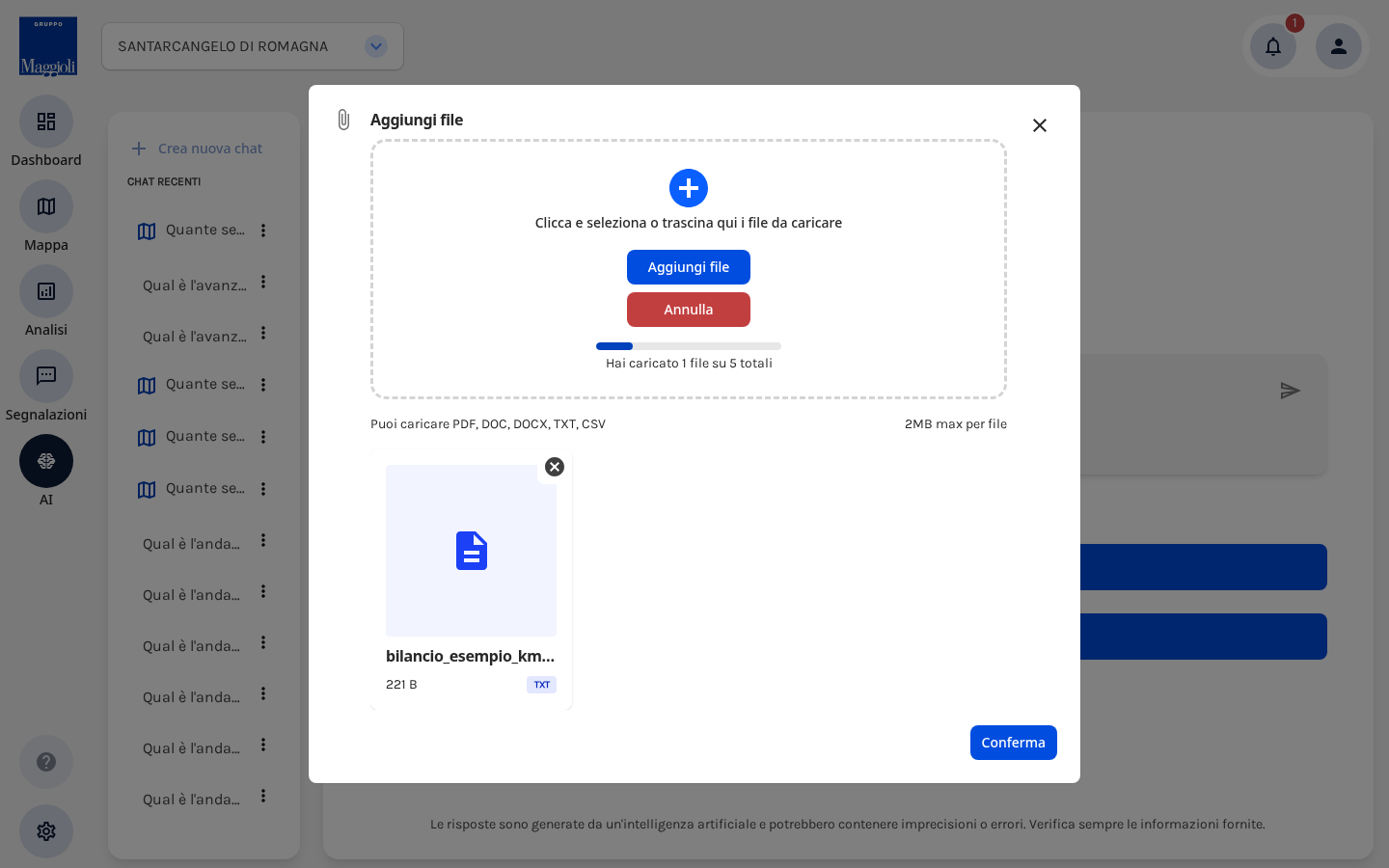
- Sotto il campo domanda, clicca sull'icona a graffetta.
- Nel pannello Aggiungi file che si apre, trascina un file oppure clicca Aggiungi file per selezionarlo dal tuo computer. Sono ammessi file PDF, DOC, DOCX, TXT, CSV, fino a 2 MB ciascuno e 5 file per volta.
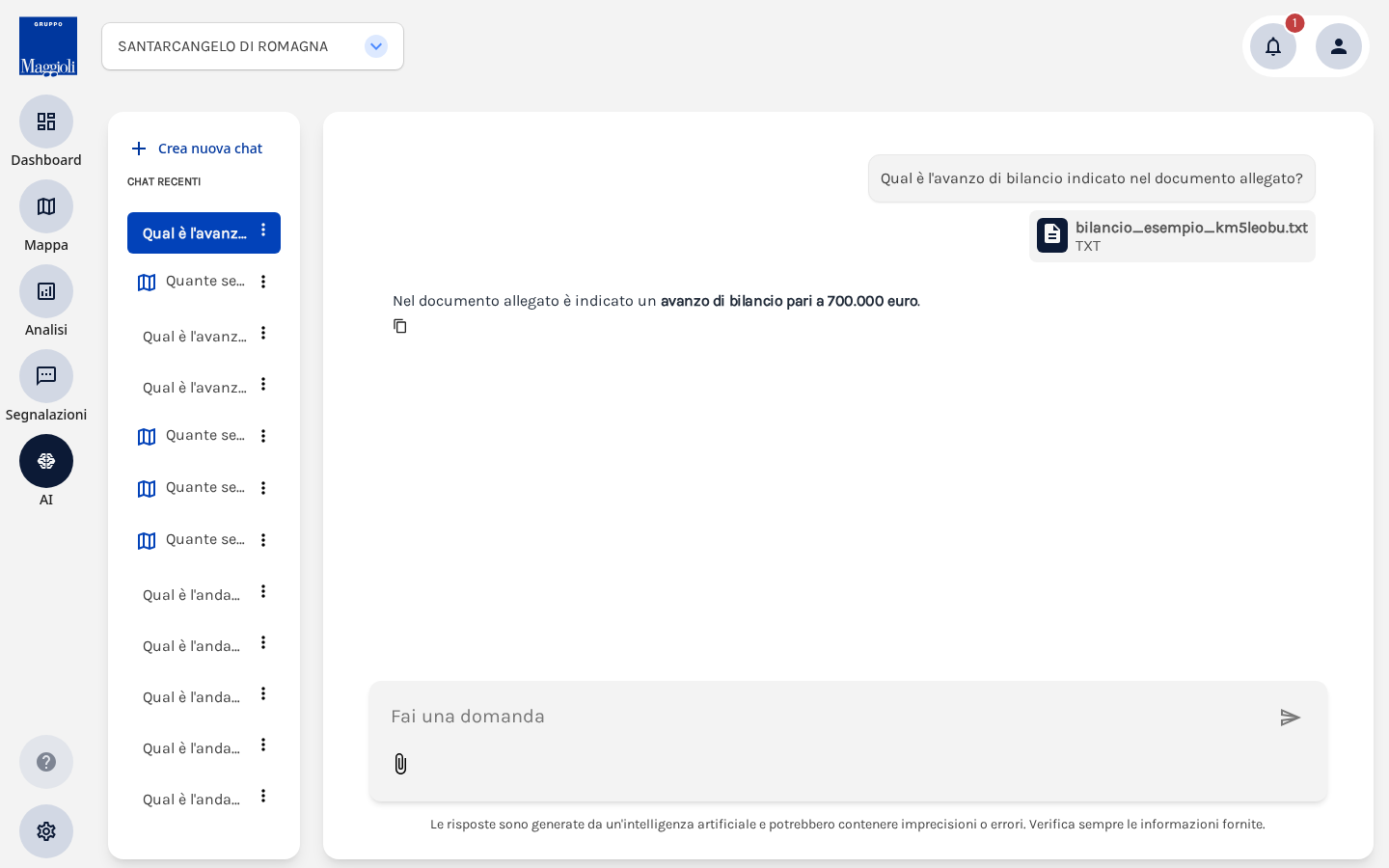
- Clicca Conferma: il file compare come allegato sopra al campo domanda.
- Scrivi la tua domanda sul contenuto del documento (es. "Qual è l'avanzo di bilancio indicato nel documento allegato?") e invia: l'assistente risponde basandosi sul contenuto del file, oltre che sui dati della piattaforma.
Generare un documento o report in PDF
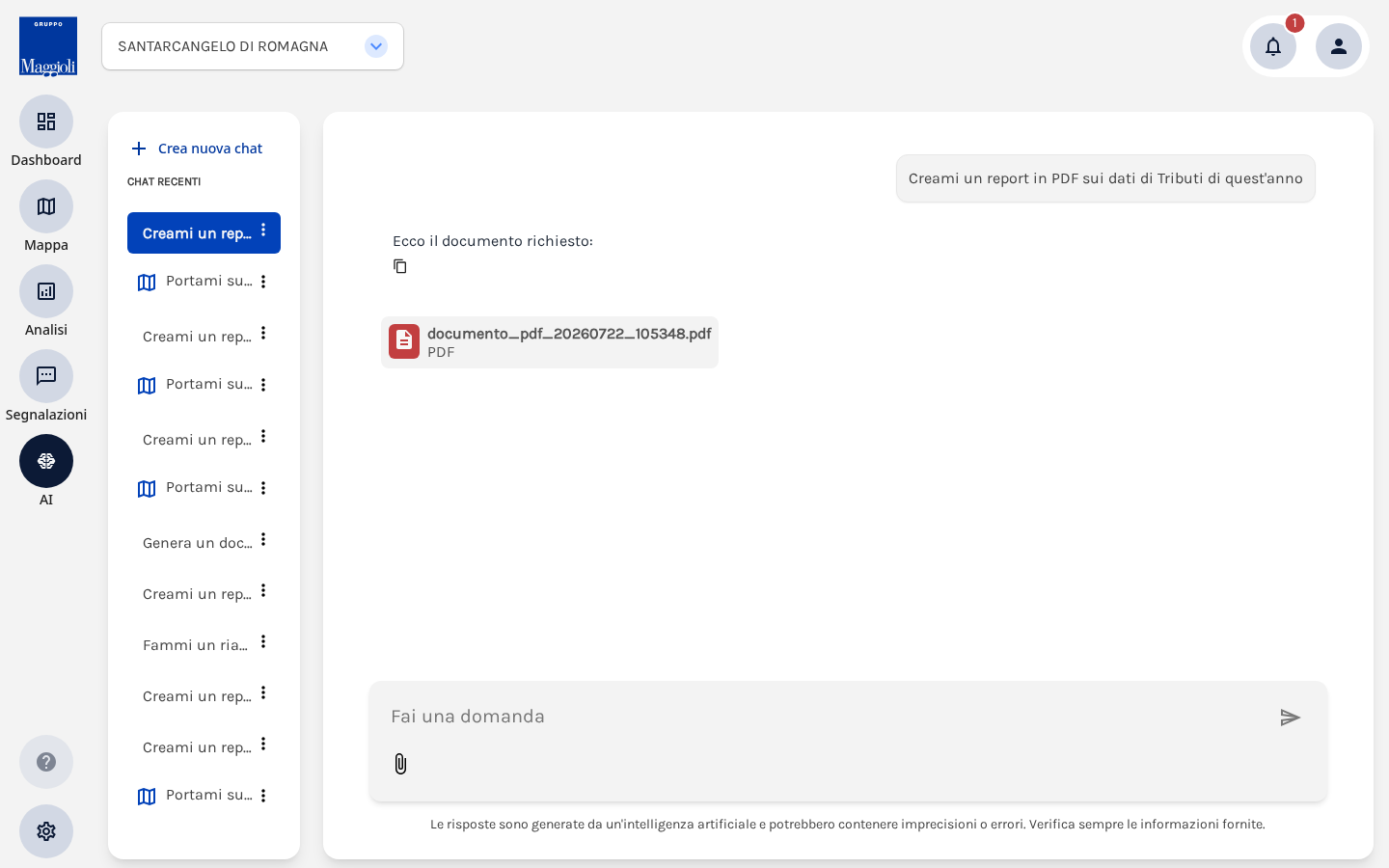
Se lo chiedi esplicitamente, l'assistente può generare un documento PDF allegato alla risposta, ad esempio:
Fammi un report PDF sui dati di Tributi di quest'anno
Creami un documento con un riassunto di questa conversazione
Una richiesta di solo riassunto testuale, senza menzionare PDF/documento/report/allegato (es. "fammi un riassunto delle sanzioni di quest'anno"), non genera alcun file: ottieni solo una risposta scritta in chat.
Limite di 15 pagine
Il documento generato non supera mai le 15 pagine. Se chiedi esplicitamente un numero di pagine superiore (ad esempio 30), l'assistente non genera comunque il documento: ti risponde che il massimo consentito è 15 pagine. Se il contenuto è più lungo del previsto e il documento viene troncato, la risposta in chat te lo segnala esplicitamente.
Esportare la conversazione in PDF
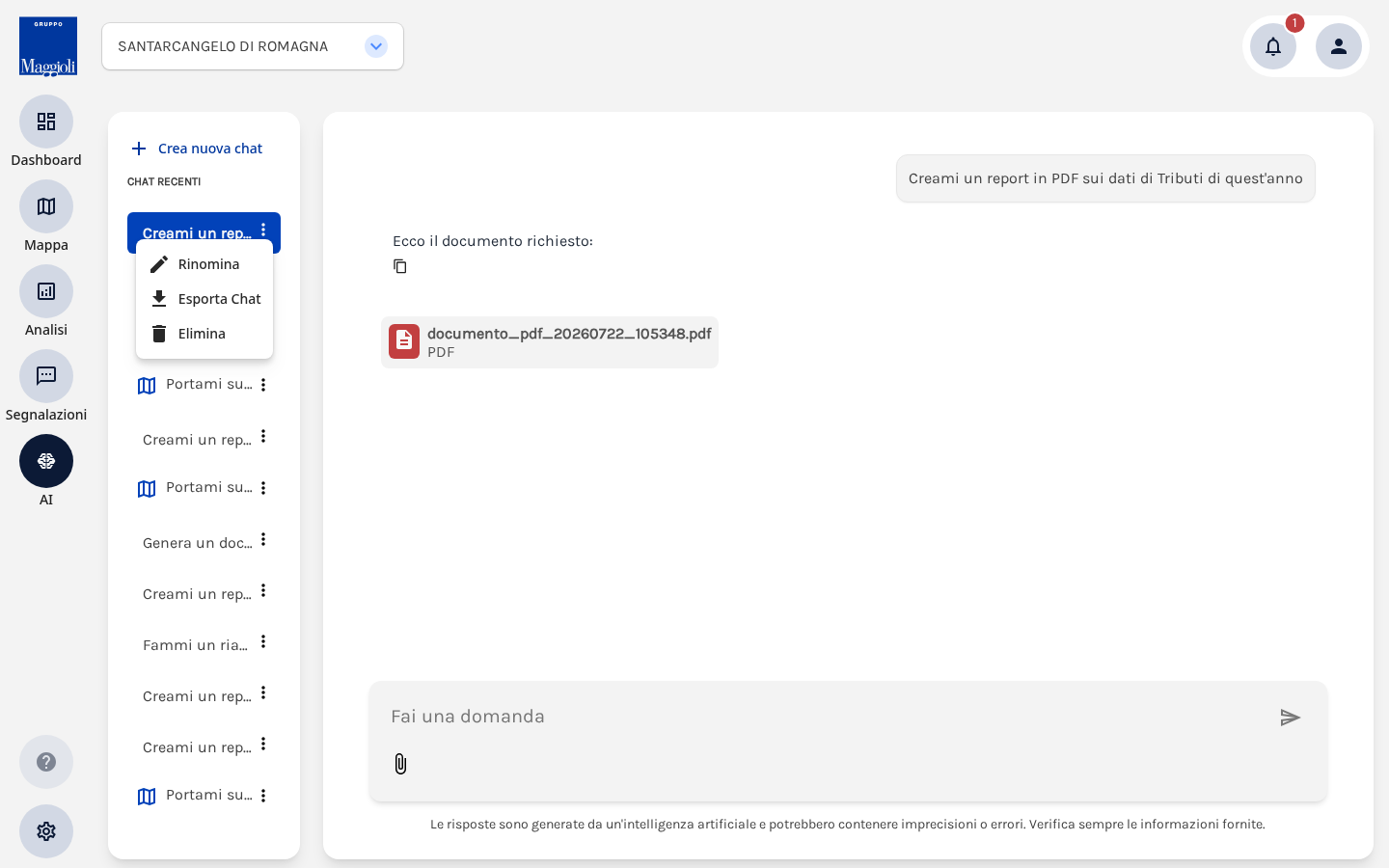
Dal menu con i tre puntini di una chat (nell'elenco delle chat recenti) trovi anche la voce Esporta Chat: a differenza della generazione di un documento descritta sopra, questa funzione non coinvolge l'assistente AI, ma esporta semplicemente il testo della conversazione così com'è in un file PDF.
Niente allegati nell'export
Gli eventuali documenti PDF generati durante la conversazione non vengono inclusi nell'export della chat: restano scaricabili solo dalla chat stessa.
Consumo token AI
Il tuo utilizzo dell'Assistente AI contribuisce al consumo di token del Comune. Il riepilogo di quanto viene consumato, però, è visibile solo all'Amministratore del Comune (ADC), non al singolo Operatore: vedi Consumo AI degli utenti del Comune.